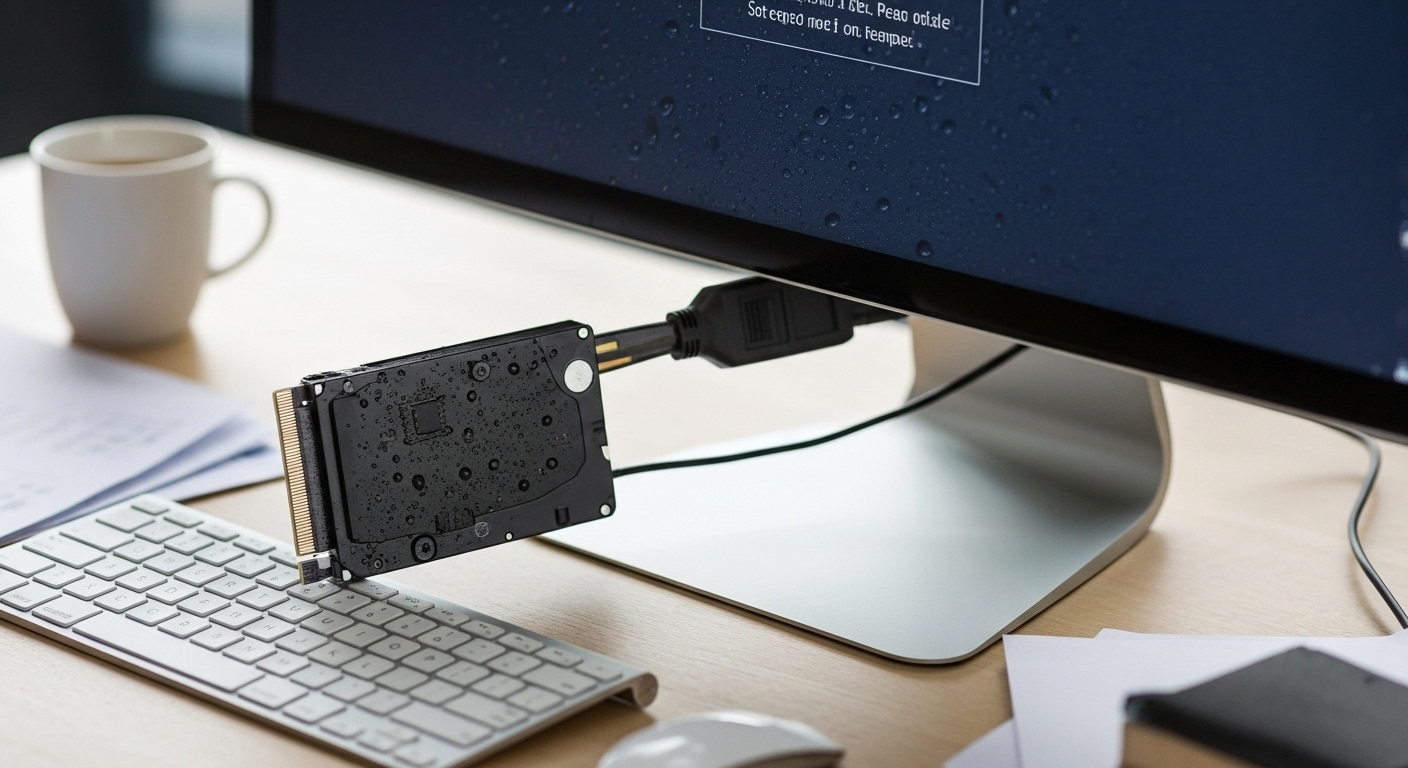
Quando um HD externo falha, a sensação de pânico pode ser esmagadora. Afinal, ele é frequentemente o local onde armazenamos documentos importantes, fotos de família e outros dados valiosos. No entanto, nem tudo está perdido. Neste guia completo, você aprenderá como recuperar dados de um HD externo queimado.
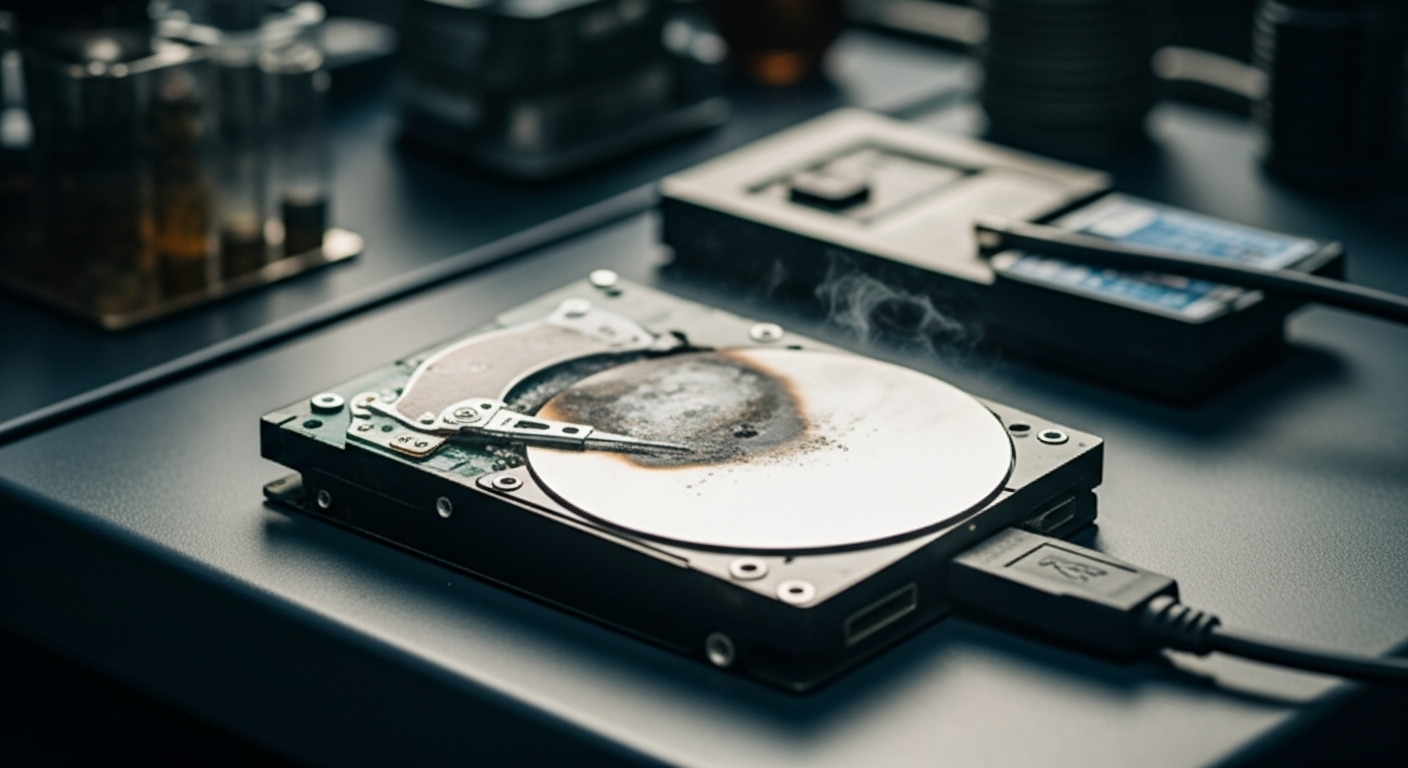
O que é um HD externo queimado?
Antes de mergulharmos nos métodos de recuperação de dados, é importante entender o que significa um “HD externo queimado”. Isso pode ocorrer devido a vários fatores, como:
- Sobrecarga de energia: Picos de energia podem danificar os componentes internos.
- Danos físicos: Quedas ou impactos podem causar danos internos.
- Desgaste natural: Com o tempo, os componentes podem se desgastar e falhar.
- Exposição ao calor: Temperaturas extremas podem causar danos permanentes.
Independentemente da causa, a recuperação de dados é muitas vezes possível, e vamos explorar como isso pode ser feito.
Como Diagnosticar um HD Externo Queimado
Antes de tentar qualquer método de recuperação de dados, é crucial diagnosticar o problema corretamente:
- Verifique o Cabo e a Porta USB: Certifique-se de que o problema não é causado por um cabo defeituoso ou uma porta USB danificada.
- Ouça Sons Estranhos: Se o HD externo estiver fazendo barulhos de clique ou zumbido, isso pode indicar um problema mecânico.
- Teste em Outro Dispositivo: Conecte o HD a outro computador para verificar se o problema persiste.
Métodos de Recuperação de Dados
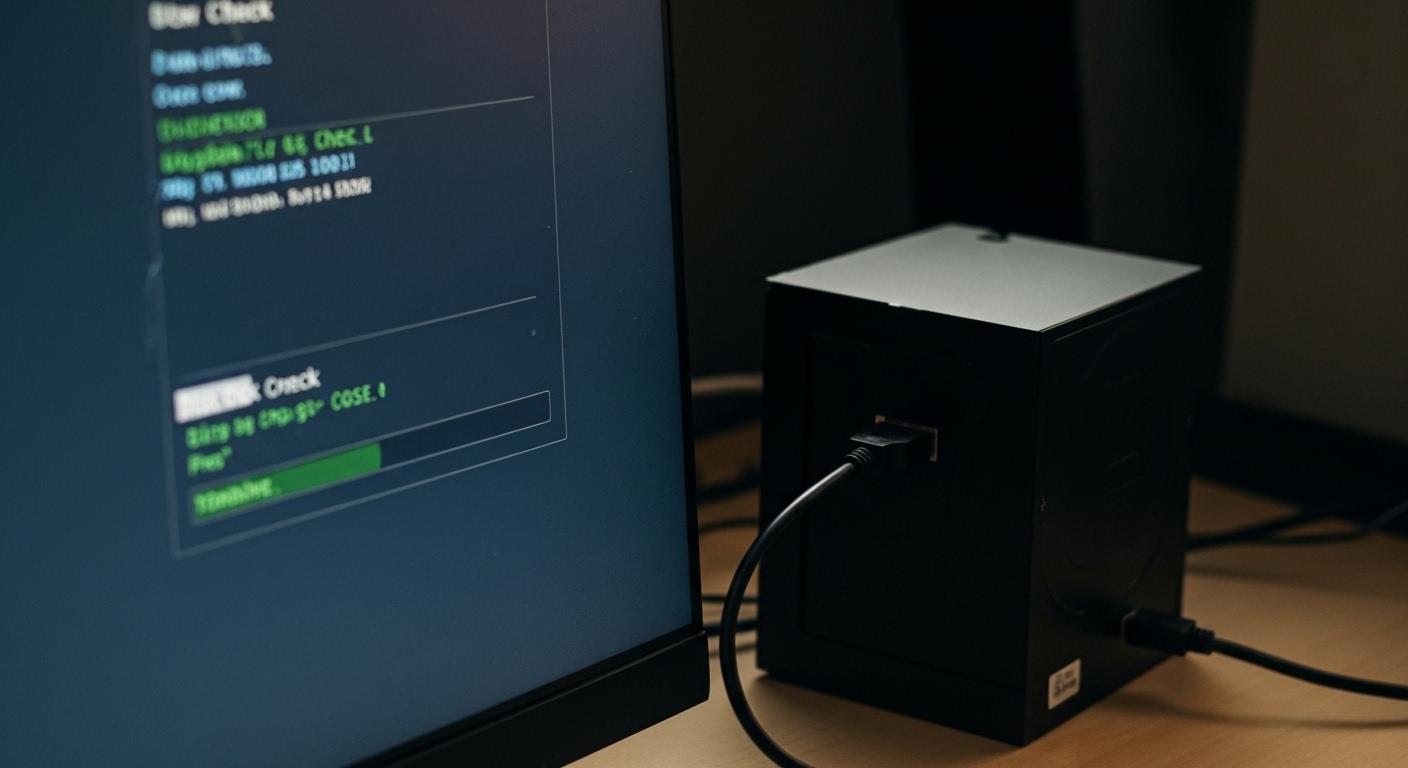
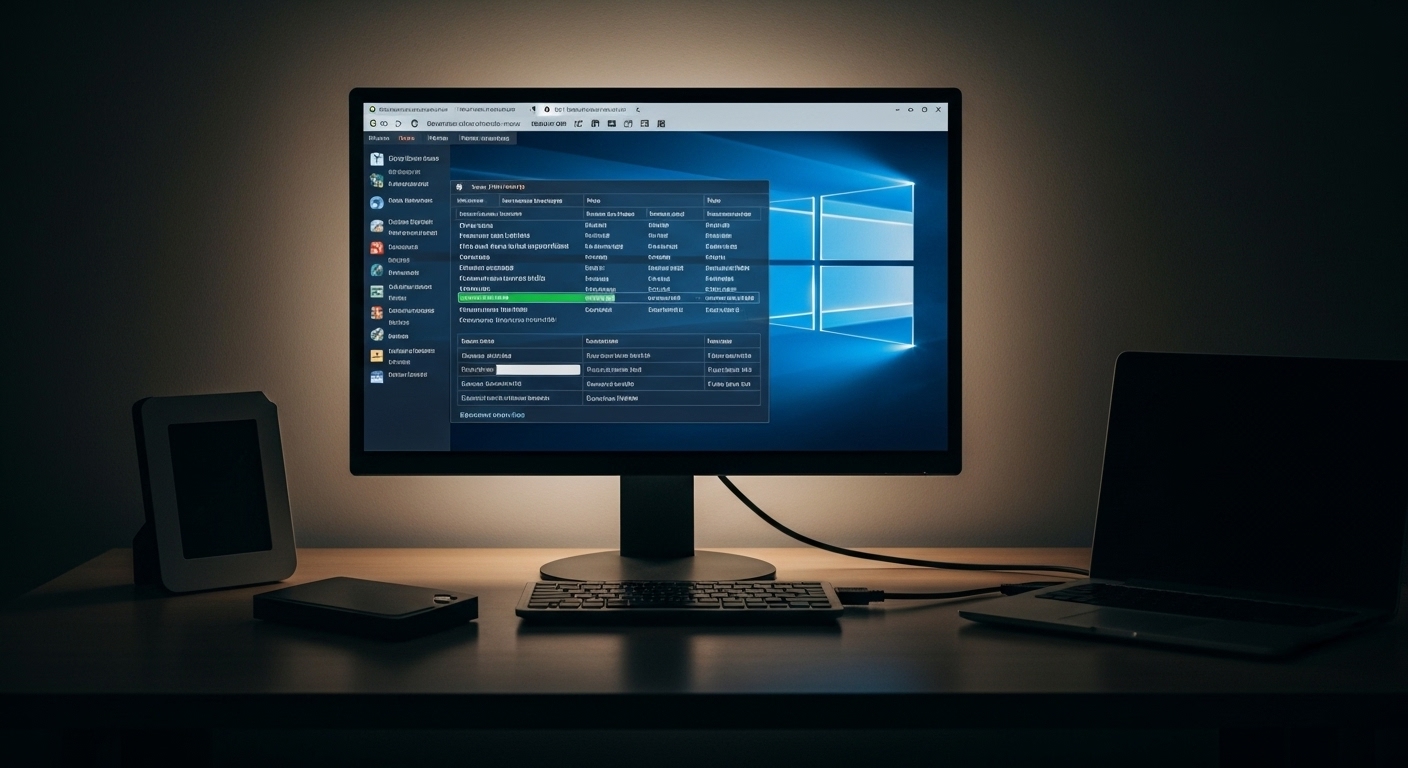
Passos para usar o FTK Imager:
- Instalação: Baixe e instale o FTK Imager em um computador funcional. Certifique-se de que o software está instalado em uma unidade diferente do HD corrompido.
- Conectar o HD Corrompido: Conecte o disco rígido corrompido ao computador usando um cabo SATA ou um adaptador USB.
- Criar uma Imagem do Disco:
- Abra o FTK Imager e selecione a opção para criar uma imagem de disco.
- Escolha o HD corrompido como fonte e selecione o local de destino para salvar a imagem.
- Analisar a Imagem: Com a imagem criada, utilize o FTK Imager para explorar os dados e identificar arquivos recuperáveis.
- Recuperar Dados: Extraia os arquivos desejados e salve-os em um local seguro.
2. Método DIY: Troca de Placa Controladora
Se o HD não estiver sendo detectado, pode ser um problema com a placa controladora. Este é um método avançado e deve ser tentado com cautela:
- Obtenha uma placa controladora compatível de outro HD idêntico.
- Desmonte o HD queimado cuidadosamente.
- Substitua a placa controladora pelo novo componente.
- Teste o HD para ver se agora ele é detectado.
3. Procure um Serviço Profissional de Recuperação de Dados
Se os métodos acima falharem ou se você não se sentir confortável em tentar reparos por conta própria, procurar ajuda profissional é a melhor opção. Empresas especializadas têm ferramentas e conhecimentos que aumentam significativamente as chances de recuperação de dados.
Dicas para Prevenir a Perda de Dados no Futuro
- Faça Backups Regulares: Use serviços de armazenamento em nuvem ou outro HD externo para backups periódicos.
- Use um No-Break: Para proteger seu equipamento contra picos de energia.
- Manuseie com Cuidado: Evite quedas ou impactos no seu HD externo.
- Mantenha em Local Fresco: Evite expor o HD a temperaturas extremas.
Conclusão
Recuperar dados de um HD externo queimado pode ser um processo estressante, mas com as etapas certas, há uma boa chance de sucesso. Lembre-se de sempre tentar diagnósticos e soluções básicas antes de optar por métodos mais avançados ou serviços profissionais.
Se você tentou os métodos acima e ainda não conseguiu recuperar seus dados, ou se prefere que profissionais cuidem disso para você, entre em contato com a UTI dos Dados. Nossa equipe especializada está pronta para ajudá-lo a recuperar seus arquivos preciosos de forma rápida e segura. Não espere mais para proteger suas memórias e informações importantes. Fale conosco hoje mesmo!